Lima Setelan Tersembunyi Fire TV Stick yang Bikin Audio Tak Lagi 'Masuk Kaleng'
Baca dalam 60 detik
- Fire TV Stick menyimpan setelan pabrik yang kerap membuat dialog film terdengar sayup dan efek ledakan pecah, padahal perangkat kerasnya sehat.
- Lima penyesuaian di menu Display & Audio—mulai dari Dialogue Boost hingga AV Sync Tuning—mampu memperbaiki kejernihan suara, distorsi, dan sinkronisasi Bluetooth tanpa membeli perangkat baru.
- Pengguna di Indonesia yang menonton via Wi-Fi rumah atau headset Bluetooth bisa merasakan perbaikan signifikan hanya dengan mengubah opsi audio dan mengaktifkan HDMI-CEC.
Keluhan soal dialog film yang kian sulit didengar bukan sekadar ilusi. Banyak pengguna Fire TV Stick Amazon mengalami suara teredam, ledakan yang pecah, hingga volume melonjak tak terduga—padahal perangkat keras mereka tidak rusak. Akar masalahnya sering kali terletak pada setelan audio bawaan yang dipilih otomatis oleh perangkat, bukan pada kualitas TV atau soundbar.
Fire TV Stick secara default mengikuti format audio yang diminta televisi. Pola ini memang praktis, tetapi kerap menimbulkan ketidakcocokan ketika perangkat output—entah speaker TV kecil atau sistem surround lawas—tidak sanggup memproses sinyal yang dikirim. Akibatnya, pengalaman menonton malam yang seharusnya nyaman berubah menjadi sesi mengutak-atik remote yang melelahkan.
Sebelum terburu-buru membeli kabel HDMI baru atau membongkar soundbar, ada baiknya menelusuri lima setelan yang tersedia di dalam menu Fire TV Stick. Perubahan kecil di sana terbukti mampu mengatasi masalah kejernihan dialog, distorsi, penyesuaian nada, sinkronisasi Bluetooth, hingga perilaku volume yang tidak stabil. Bahkan perangkat generasi lama bisa terasa seperti baru setelah penyetelan yang tepat.
Masalah pertama yang paling sering dikeluhkan adalah dialog yang tenggelam di balik musik dan efek suara. Fire TV Stick menawarkan Dialogue Boost, fitur yang secara khusus mengangkat porsi vokal sambil menurunkan instrumen latar. Pada perangkat terbaru, fitur ini ditenagai AI yang berjalan di dalam perangkat dan berlaku untuk semua sumber video, bukan hanya konten produksi Amazon. Pengguna dapat mengaksesnya lewat Settings > Display & Audio > Dialogue Boost, atau pada model lama melalui menu Advanced Audio. Untuk seri premium seperti Fire TV Stick 4K Max, tersedia penggeser intensitas yang memungkinkan penyesuaian lebih presisi sesuai akustik ruangan.
Persoalan berikutnya berkaitan dengan distorsi atau suara yang tiba-tiba hilang. Ketika audio terdengar normal di perangkat lain tetapi bermasalah di Fire TV Stick, penyebabnya biasanya adalah kesalahan pemilihan format sinyal. Pengguna dengan sistem surround dapat mengatur opsi di Settings > Display & Sounds > Audio > Surround Sound. Jika suara pecah, menonaktifkan Dolby Digital Plus memaksa perangkat mengirim aliran audio yang lebih sederhana. Sebaliknya, bila soundbar mampu menangani sinyal tetapi volume terasa terlalu pelan, biarkan opsi tersebut aktif. Format PCM mengirim audio stereo tak terkompresi yang kompatibel dengan hampir semua speaker TV, sementara Passthrough meneruskan sinyal apa adanya ke receiver atau soundbar, dengan jumlah kanal bergantung pada dukungan perangkat keras.
Pada televisi yang menjalankan platform Fire TV, pengguna bisa menyetel Sound Mode beserta kontrol bass, treble, dan balance untuk menyesuaikan keluaran audio dengan karakter speaker. Fire TV Stick mandiri memang menangani format audio digital, tetapi kontrol ekualiser semacam ini diserahkan kepada TV atau soundbar yang terhubung. Menambahkan sedikit treble pada TV dengan driver kecil dapat membuat perbedaan besar pada kejernihan suara. Di dalam Advanced Settings, tersedia pula Dialog Clarity untuk konten padat bicara seperti podcast, TruVolume untuk meratakan lonjakan volume iklan, dan DTS Virtual:X untuk efek surround virtual yang lebih luas.
"Perubahan kecil pada setelan audio sering kali menyelesaikan masalah yang tampak rumit, tanpa perlu mengeluarkan biaya tambahan."
Bagi yang menonton menggunakan headset Bluetooth agar tidak mengganggu penghuni rumah lain, sinkronisasi bibir dan suara menjadi tantangan tersendiri. Fire TV menyediakan alat AV Sync Tuning yang otomatis beralih ke mode Bluetooth saat headset terhubung. Setelah memasangkan headphone lewat Settings > Controllers & Bluetooth Devices, pengguna dapat menggeser slider di Settings > Display & Sounds > Audio > AV Sync Tuning hingga suara selaras dengan gerakan bibir. Perangkat akan menyimpan offset terpisah untuk setiap headset, sehingga penyetelan ulang diperlukan ketika berganti perangkat. Jika masalah berlanjut, mendekatkan headphone ke Fire TV Stick atau mengurangi interferensi Wi-Fi di sekitar dapat membantu.
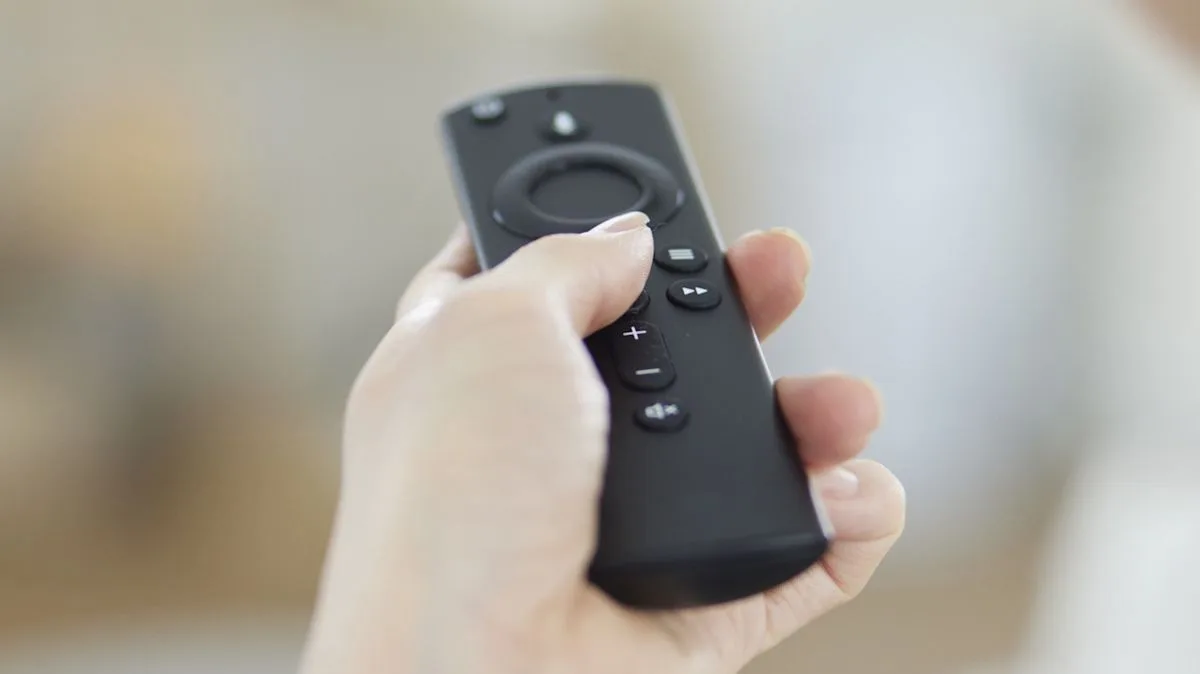
Terakhir, tombol volume pada remote yang mendadak tidak berfungsi biasanya menandakan hilangnya sinkronisasi dengan TV, soundbar, atau sistem suara. Hal ini bisa terjadi sejak awal pemakaian jika program sinkronisasi belum diatur, atau ketika HDMI-CEC dinonaktifkan di televisi. Solusinya bukan mengutak-atik format audio, melainkan masuk ke Settings > Equipment Control > Manage Equipment > Change TV untuk menambahkan ulang merek TV dan mengikuti petunjuk resinkronisasi. Pastikan juga HDMI-CEC aktif agar Fire TV Stick dapat mengendalikan fungsi volume televisi. Jika remote masih bermasalah, periksa baterai dan pastikan jarak ke TV tidak terlalu jauh—kabel ekstensi HDMI dan USB-C bisa menjadi jalan keluar untuk mendekatkan perangkat ke sofa.
Dengan penetrasi streaming yang terus tumbuh di Indonesia, termasuk lewat perangkat Fire TV Stick yang dijual bebas di marketplace, kemampuan mengoptimalkan setelan audio menjadi keterampilan yang semakin relevan. Pengguna di kota-kota dengan lalu lintas Wi-Fi padat, misalnya, rentan mengalami interferensi yang mengganggu sinkronisasi Bluetooth. Alih-alih mengganti perangkat keras, menyesuaikan lima setelan ini bisa menjadi langkah pertama yang jauh lebih hemat. Pertanyaannya kini: berapa banyak pengguna yang benar-benar menyadari bahwa perangkat murah mereka menyimpan potensi audio yang belum tergali?